
Aktualisierung der Artikeldaten starten
Nach dem Sie alle Einstellungen geprüft haben, eine Datensicherung durchgeführt haben und alle Dateien zur Aktualisierung vorhanden sind, können die Daten aktualisiert werden.
-
Betätigen Sie die Schaltfläche Einlesen.
Alle vorhanden Daten zum Katalog werden gelöscht. Der Katalog wird aus der DATANORM-Datei neu eingelesen. Die berechneten Preise von im Eigenen Katalog verwendeten Material bleiben erhalten.
Alle Artikeltexte, Preise, Warengruppen, Katalogzweige werden neu angelegt wenn sie noch nicht vorhanden sind.
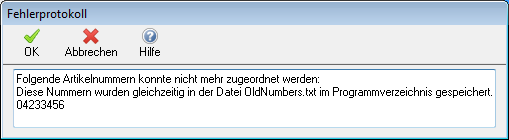
Wird am Ende des Einlesen ein Fehlerprotokoll (siehe nachstehende Abbildung) angezeigt bezieht es sich auf gelöschtes Material, welches bereits im eigenen Katalog verwendet ist. Das Bedeutet das die Preise, für das aufgelistete Material im eigenen Katalog, zukünftig nicht mehr aktualisiert werden können.
-
Wenn Ihnen kein Fehlerprotokoll angezeigt wurde machen Sie bitte mit dem Arbeitsschritt 5. weiter.
-
Fehlerbehandlung
Sie finden das Fehlerprotokoll im Anwendungsdatenverzeichnis:
...\Appdata\Logs\ErrorCatalog-<Jahr>-<Monat>-<Tag>-<Stunde>-<Minute>-<Benutzer>.txt-
Wählen Sie Sie im Menü Stammdaten den Befehl Material.
-
Es öffnen sich 2 Fenster im Vordergrund. Nehmen Sie im Fenster Gefundenes Material folgende Einstellungen vor:
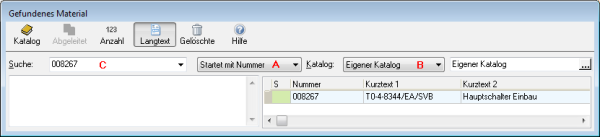
Suche: Startet mit Nummer (Markierung A in nachstehender Abbildung)
Katalog: Eigener Katalog (Markierung B in nachstehender Abbildung)
-
Geben Sie im Feld Suche die erste/nächste Nummer aus dem Fehlerprotokoll ein (Markierung C in nachstehender Abbildung). Die Nummer muss im eigenen Katalog gefunden werden. Wenn Sie die Nummer nicht finden Kann nur ein Tippfehler oder falsche Einstellungen in den zuvor beschrieben Punkten die Ursache sein.
-
-
-
Wechseln Sie im Fenster Material auf das Register Preise (Markierung A nachstehende Abbildung).
3.5. Es sind mehrere Möglichkeiten zu berücksichtigen:
Zum gelöschten Material gibt es ein Alternativmaterial
Zum gelöschten Material gibt es keinen Ersatz
-
-
Nehmen Sie die nächste Nummer aus dem Fehlerprotokoll und beginnen wieder bei Arbeitsschritt 3.
- Plug-in/Add-on Manager
- Arbeiten mit Katalogen
- Grundlegende Informationen zum Arbeiten mit Katalogen
- Farbkennzeichnung von Artikeldaten in Katalogen
- Neuanlage von Katalogen und Einlesen von Artikeldaten
- Erstmaliges Verwenden eines Materials aus dem Fremdkatalog
- Material im Eigenen Katalog ein CAD-Symbol zuordnen
- Preispflege und Aktualisierung von Katalogen
- Aktualisierung von Katalogen
- Material
- Findliste Material/Leistungen/Stücklisten
- Texte


