
Einlesevorgang der Artikeldaten in einen Katalog starten
Wir empfehlen, das Einlesen außerhalb der Arbeitszeiten nach einer Datensicherung durchzuführen.
-
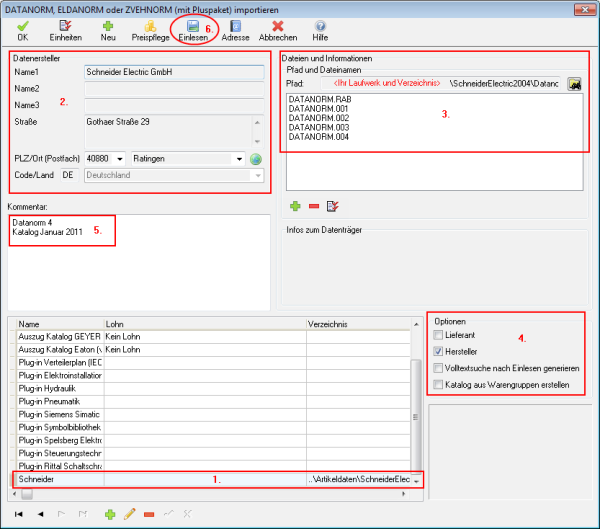
Überprüfen Sie, ob im Dialog der richtige Katalog ausgewählt ist.
-
Überprüfen Sie, ob die richtige Adresse ausgewählt ist.
-
Überprüfen Sie, ob zum Katalog die korrekten Dateien aus dem gewählten Ordner angezeigt werden.
-
Überprüfen Sie, ob die richtigen Optionen ausgewählt sind.
-
Überprüfen Sie, ob das Feld Kommentar ausgefüllt ist.
-
Betätigen Sie zum Starten des Einlesevorganges die Schaltfläche Einlesen.
Treesoft Office liest die gewählten Dateien automatisch in der richtigen Reihenfolge ein und erkennt selbstständig, um welches Format es sich hierbei handelt. Bitte beachten Sie, dass das Einlesen von umfangreichen Artikeldaten einige Zeit in Anspruch nehmen kann. Der aktuelle Stand des Einlesevorganges wird Ihnen in einer Fortschrittsanzeige in dem Einlesedialog angezeigt. Wenn der Einlesevorgang vollständig beendet ist, erhalten Sie eine entsprechende Abschlussmeldung.
- Plug-in/Add-on Manager
- Arbeiten mit Katalogen
- Grundlegende Informationen zum Arbeiten mit Katalogen
- Farbkennzeichnung von Artikeldaten in Katalogen
- Neuanlage von Katalogen und Einlesen von Artikeldaten
- Anlegen eines Kataloges
- Zuordnen einer Adresse
- Einstellungen vor dem Einlesen der Artikeldaten
- Einzulesende Dateien für Kataloge auswählen
- Einlesevorgang der Artikeldaten in einen Katalog starten
- Übersetzungstabelle für die Einheiten in Katalogen
- Preisberechnung für Kataloge
- Kontrolle eines eingelesenen Kataloges
- Erstmaliges Verwenden eines Materials aus dem Fremdkatalog
- Material im Eigenen Katalog ein CAD-Symbol zuordnen
- Preispflege und Aktualisierung von Katalogen
- Aktualisierung von Katalogen
- Material
- Findliste Material/Leistungen/Stücklisten
- Texte


